Documentacion completa

Aprende a construir, publicar y administrar proyectos con Vulcania

Tutoriales practicos de toda la plataforma: desde crear tu primera sesion hasta conectar dominios, controlar creditos y editar esta documentacion desde admin.

Usa Ctrl+F para buscar cualquier tema dentro de esta guia
Abrir Vulcania
Inicio/primeros-pasos

Primeros pasos en Vulcania

Crea tu cuenta, entiende el dashboard y lanza tu primera sesion con el agente.

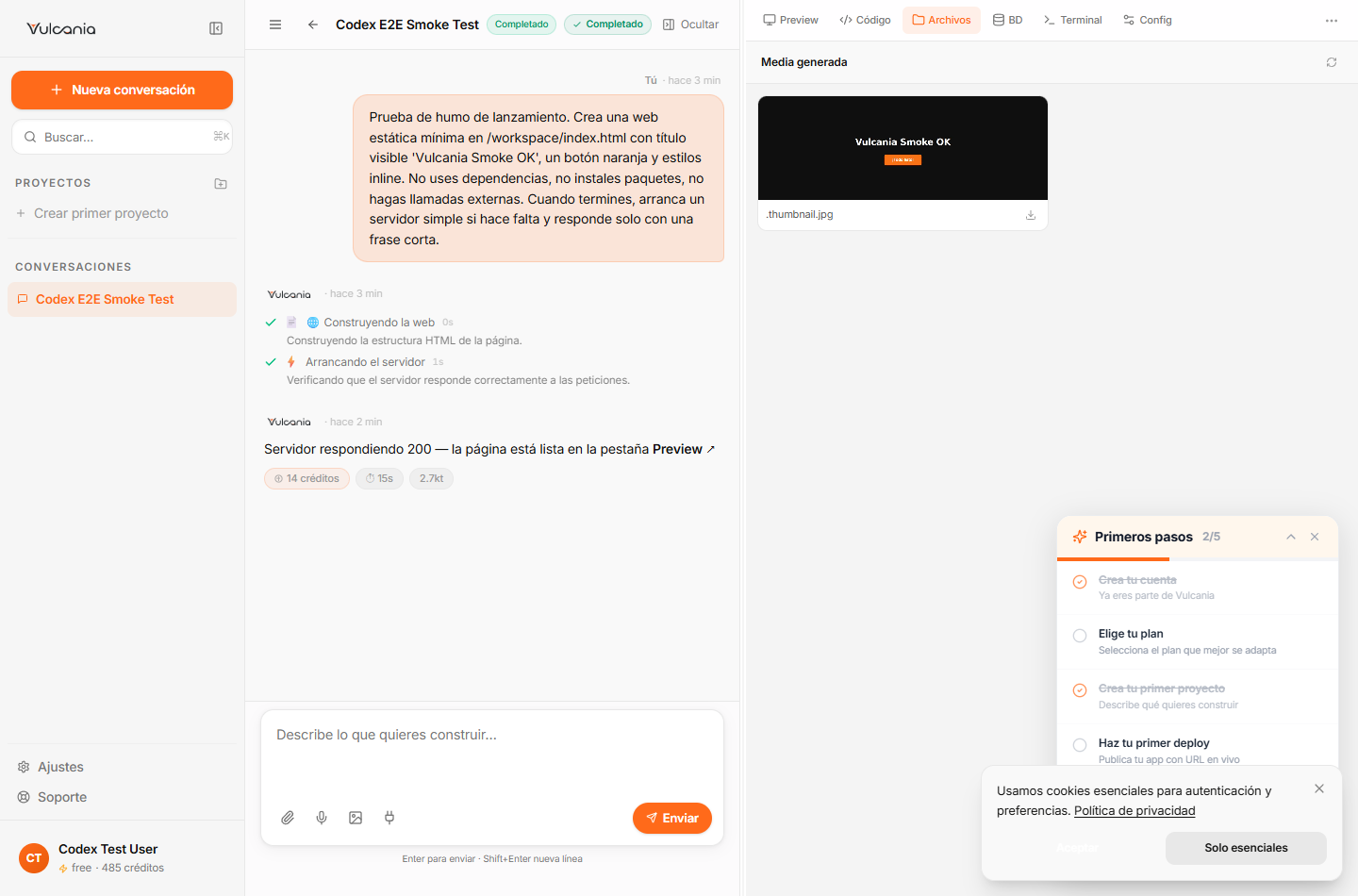
1Entra en app.vulcania.io y crea tu cuenta.

2Revisa tus creditos disponibles en el panel.

3Pulsa Nueva sesion y describe el resultado que quieres conseguir.

4Usa prompts concretos: objetivo, publico, estilo, funcionalidades y ejemplos.

Consejo: empieza con una tarea pequeña y valida el resultado antes de pedir mejoras grandes.
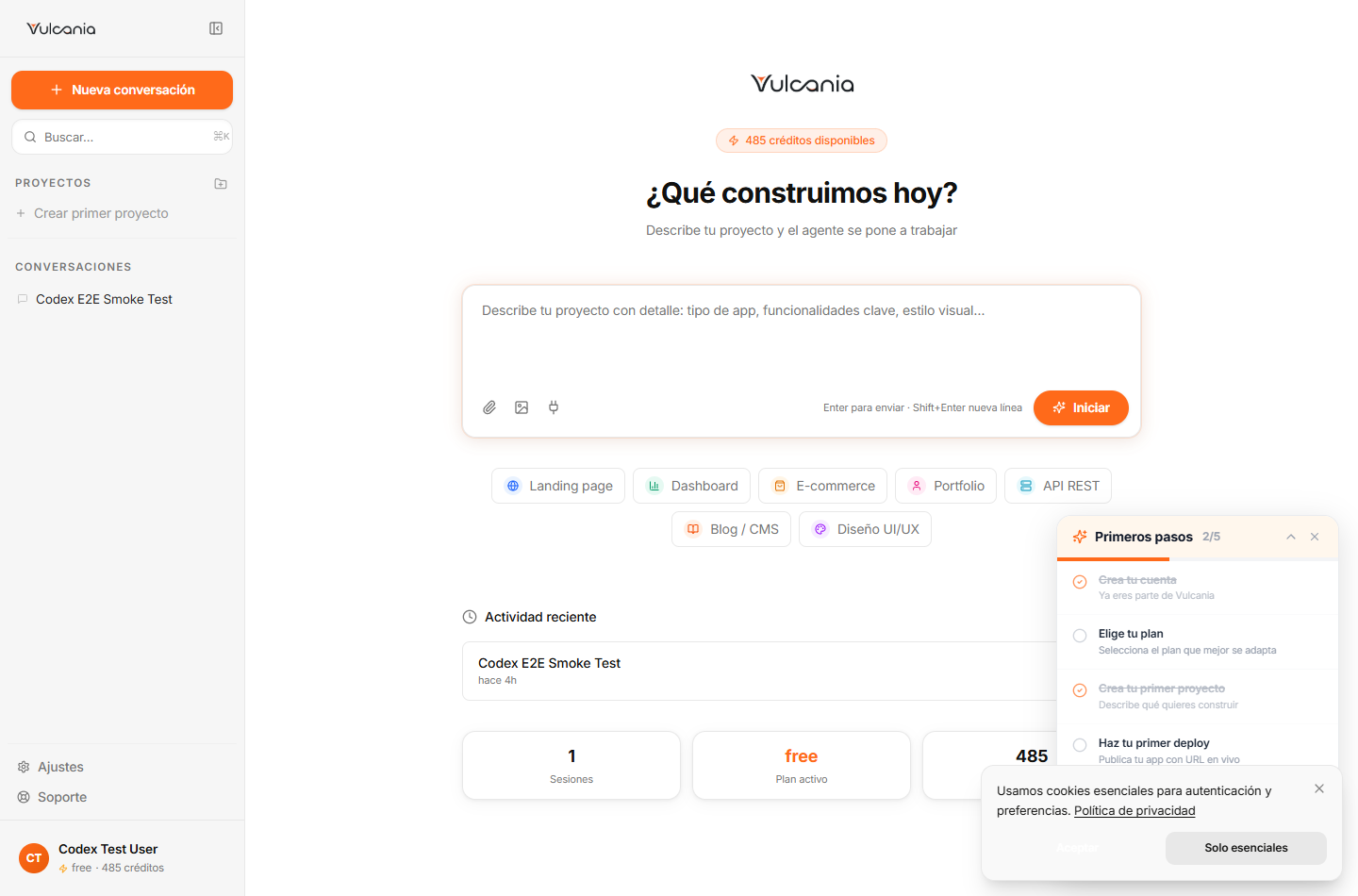
Captura de Primeros pasos en Vulcania
Proyectos/crear-proyecto

Crear un proyecto completo

Como pedir una web, SaaS, ecommerce o herramienta interna sin perder contexto.

1Abre una nueva sesion desde el dashboard.

2Explica que tipo de producto quieres: landing, app, dashboard, tienda o automatizacion.

3Indica marca, colores, idioma, paginas, datos de ejemplo y funcionalidades obligatorias.

4Cuando el agente entregue la primera version, pide cambios por prioridad.

Buen prompt: Crea una landing para una clinica dental con reservas, precios, FAQ, formulario y estilo premium claro.

Captura de Crear un proyecto completo
Agente/trabajar-con-agente

Trabajar con el agente

Como revisar avances, adjuntar contexto y conseguir iteraciones mas fiables.

1Mantente dentro de la misma sesion para no perder contexto.

2Adjunta textos largos como archivos y sube imagenes de referencia cuando el diseño importe.

3Pide al agente que pruebe antes de continuar cuando sea una funcionalidad critica.

4Usa frases como: revisa visualmente, ejecuta tests, valida login, comprueba mobile.

Si algo no encaja, describe el comportamiento esperado y el actual.

Captura de Trabajar con el agente
Workspace/archivos-y-capturas

Archivos, imagenes y textos largos

Gestiona adjuntos, capturas, documentos y contenido grande sin saturar el chat.

1Arrastra archivos al chat o usa el selector de adjuntos.

2Pega capturas para que el agente pueda inspeccionar problemas visuales.

3Si pegas mucho texto, Vulcania lo convierte en un archivo .txt adjunto.

4Usa nombres claros para documentos importantes: brief, branding, catalogo, requisitos.

Esto mantiene el chat legible y permite que el agente procese documentos completos.

Captura de Archivos, imagenes y textos largos
Deploy/publicar-dominio

Publicar y conectar dominios

Publica tu proyecto en Vulcania, configura un subdominio o añade tu dominio propio.

1Cuando el proyecto este listo, abre el panel de publicar.

2Elige un slug para usar una URL directa de Vulcania.

3En planes compatibles, añade tu dominio propio y apunta el DNS a la IP indicada.

4Pulsa verificar dominio hasta que el estado sea activo.

Recomendacion: prueba primero el subdominio de Vulcania y despues conecta el dominio final.

Captura de Publicar y conectar dominios
Facturacion/creditos-y-limites

Creditos, planes y limites

Entiende como se consumen creditos y que pasa cuando el balance se agota.

1Los creditos se consumen cuando el agente piensa, ejecuta herramientas o genera contenido.

2El balance visible marca el presupuesto disponible.

3Si una tarea puede superar el saldo, Vulcania pausa la ejecucion antes de gastar de mas.

4Puedes cambiar de plan o recargar creditos desde la pagina de precios/creditos.

La recomendacion antes de lanzar: vigila sesiones largas y revisa el historial de transacciones.

Captura de Creditos, planes y limites
Automatizacion/integraciones-y-tareas

Integraciones, Telegram y tareas programadas

Conecta herramientas externas y deja agentes trabajando de forma recurrente.

1Configura API keys o conexiones desde el panel correspondiente.

2Vincula Telegram desde el enlace seguro generado por Vulcania.

3Crea tareas programadas indicando frecuencia, objetivo y canal de salida.

4Revisa resultados y consumo de creditos despues de las primeras ejecuciones.

Las tareas programadas tambien respetan los limites de creditos.

Captura de Integraciones, Telegram y tareas programadas
Admin/admin-y-soporte

Administracion y soporte

Gestiona usuarios, creditos, despliegues, API keys, sistema y documentacion.

1Entra en /admin con un usuario administrador.

2Revisa usuarios, creditos, sesiones, despliegues y estado del sistema.

3Modifica las secciones de esta documentacion desde Documentacion.

4Para cambios sensibles, prueba primero con un usuario de test.

Mantener la documentacion actualizada reduce tickets y mejora onboarding.

Captura de Administracion y soporte

Necesitas ayuda directa?

Contacta con soporte o entra al panel para continuar tu proyecto.